私は持病があり、定期的に病院へ通っています。
そんなわけで、日頃から血圧を記録しているのですが、診察室でそのデータを医師に見せるのに、私の条件を網羅しているアプリがなかなか見つかりませんでした。
血圧を記録できるアプリはたくさんあります。ただ、欲しい数値を確認できなかったり、Appleのヘルスケアとの連携が今ひとつだったり。良さそうなアプリでも、どこかに気になるところがありました。
ないなら自分の理想的なアプリを作れば良いのだ。
そう以前から考えていましたが、当時はiPadしか持っておらず、ヘルスケアと連携するアプリを作る環境がなかったこともあり、実現できずにいました。
その状況が変わったのが、Mac miniの導入です。Macが必要だと考えるようになった経緯は、以前の記事「スマホとiPadで十分だった私がMacを必要とした理由」にも書いています。
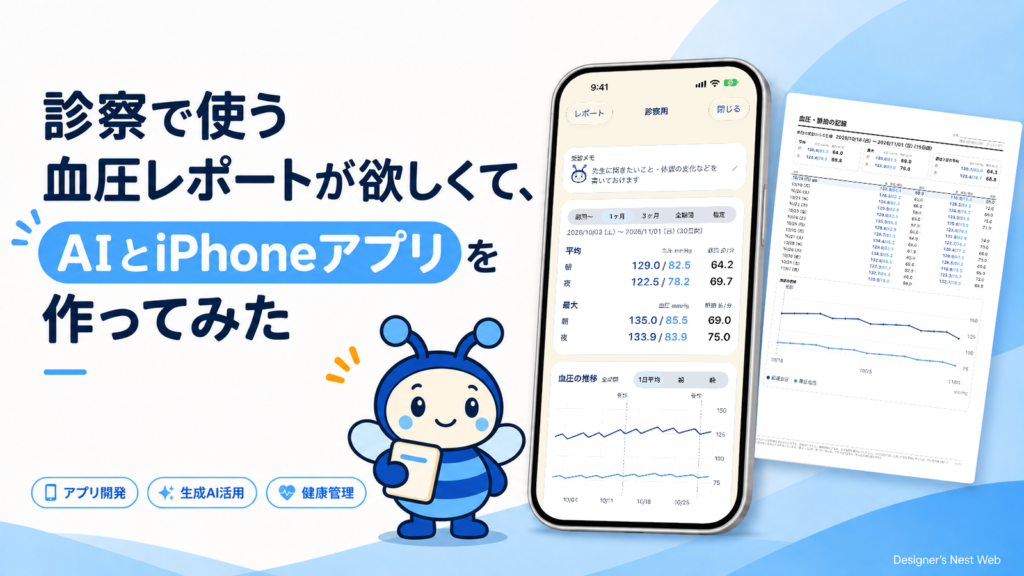
そうして作ったのが、診察で血圧データを見せるためのiPhoneアプリ「ジュシンビー」です。
2026年11月3日には、App Storeの審査に提出するところまで進みました。Mac miniを導入した10月21日から13日後のことです。
欲しかったアプリを、AIと一緒にどのように作っていったのか。その経緯を振り返ります。
血圧を記録するだけでなく、診察で見せやすくしたかった
私が欲しかったのは、血圧を記録するだけのアプリではなく、日頃の記録を診察室で見やすくまとめられるものです。
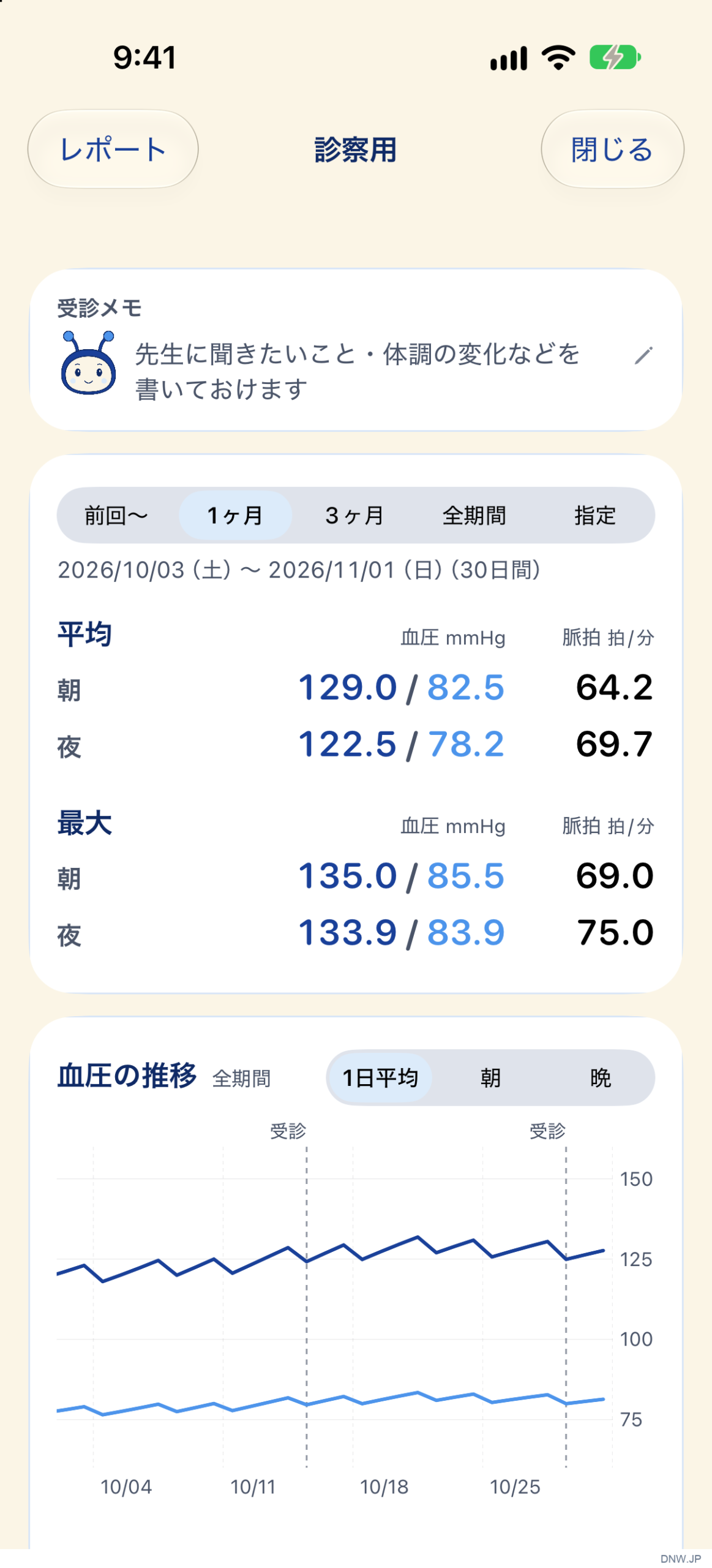
特に確認したかったのは、朝と夜それぞれの血圧の平均値と最大値です。血圧を測ったときの脈拍も含めて、診察時にまとめて確認できるようにしたいと考えていました。
期間についても、単純に直近1週間や1か月で区切るのではなく、前回の診察日から次の診察日までのデータをまとめたかったのです。
例えば、前回の診察から次の診察までが6週間だったとしたら、その6週間分をまとめて確認したい。診察の間隔に合わせて集計できることが、私にとっては重要でした。
また、日頃の記録にはAppleのヘルスケアを使っているため、別のアプリへ正しく同期されているか、診察前に確認する手間もなくしたいと考えていました。
そこで、ヘルスケアに記録されているデータを使い、診察日に合わせた期間で朝と夜の血圧や脈拍を集計し、見やすく表示できるアプリを作ることにしました。
Mac miniとAIで、構想を形にする
プログラミングなども経験してきたので、アプリにどんな機能が必要なのかを考えることはできます。しかし、iPhoneアプリとして実際に動かすには、また別の知識や技術が必要です。
以前にもアプリ開発に挑戦したことはありましたが、完成させるところまでは進められませんでした。
Mac miniを導入してすぐ、考えていた血圧レポートの開発に取り組みました。
朝と夜に分けた血圧と脈拍の平均値・最大値を出すところから始め、診察で使うiPhoneアプリへと形にしていきました。
開発当初は「血圧レポート」と呼んでいましたが、単純に血圧をレポートするだけでなく、受診日に診察で医師にデータを見せるところまで考えたアプリなので、名前も「ジュシンビー」に変更しました。
診察で使うことを基準に、画面やレポートを考えた
アプリの機能を考えるうえで重視したのは、できるだけ多くのことができるようにするのではなく、診察で必要な情報を見やすくすることでした。
受診日を基準に集計期間を決められること。朝と夜の血圧を分けて確認できること。そして、iPhoneの画面だけでなく、A4サイズのレポートとしても表示できることです。
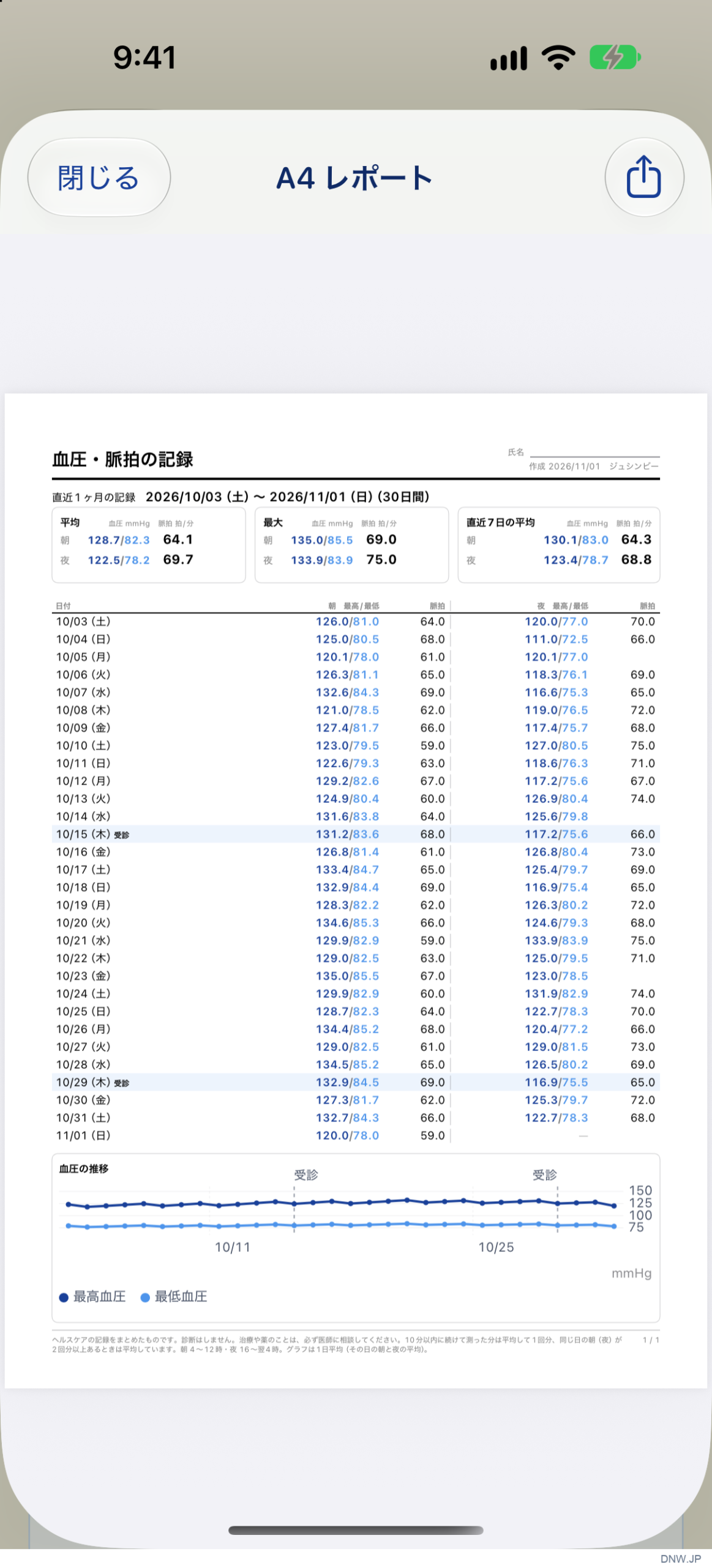
数字の見せ方にもルールを設けました。
一行に並べる数字は3つまでにして、情報を詰め込みすぎないようにする。血圧の数値に医学的な判定を付けるのではなく、記録されたデータを整理して見せることに役割を絞る。
また、画面については、折りたたみ式のiPhone Duoにも対応するようにしました。
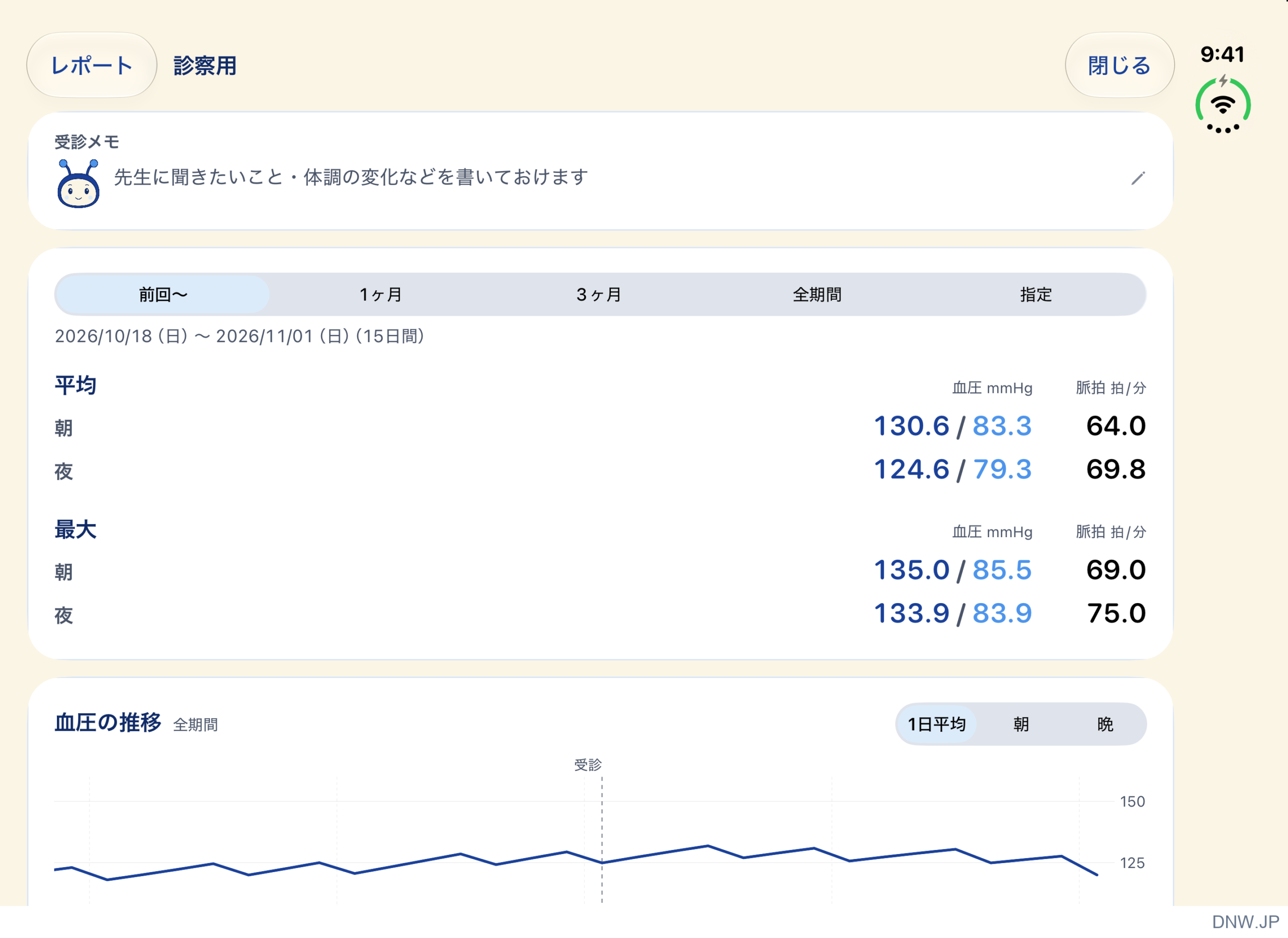
私が見やすいだけでなく、医師がデータを確認し、診察時に記録しやすいことも大切にしたかったので、そうした使い方を考えながら画面やレポートを作っていきました。
開発はClaudeを中心に、キャラクターはChatGPTで制作した
アプリの開発には、基本的にClaudeを使いました。
私が作りたいものや修正したいことを伝えると、AIがコードを書き、必要な作業を進めてくれます。できあがったものを確認し、気になるところがあれば修正してもらう。その繰り返しです。
自分でコードを書く必要がなく、会話しながらほとんどの作業を進められたことは、AIを使って良かったところです。
一方、ジュシンビーのキャラクターはChatGPTを使って制作しました。
最初からClaudeとChatGPTの役割を明確に決めていたわけではありません。ほかの作業でもChatGPTを使っていて、使用量の制限に近づきそうだったため、主な開発はClaude、キャラクター制作はChatGPTという分担になりました。
この分担が最適だったのかは分かりません。
AIに任せられても、確認や調整には手間がかかった
AIとの開発は思っていた以上にスムーズでしたが、すべてを迷わず進められたわけではありません。
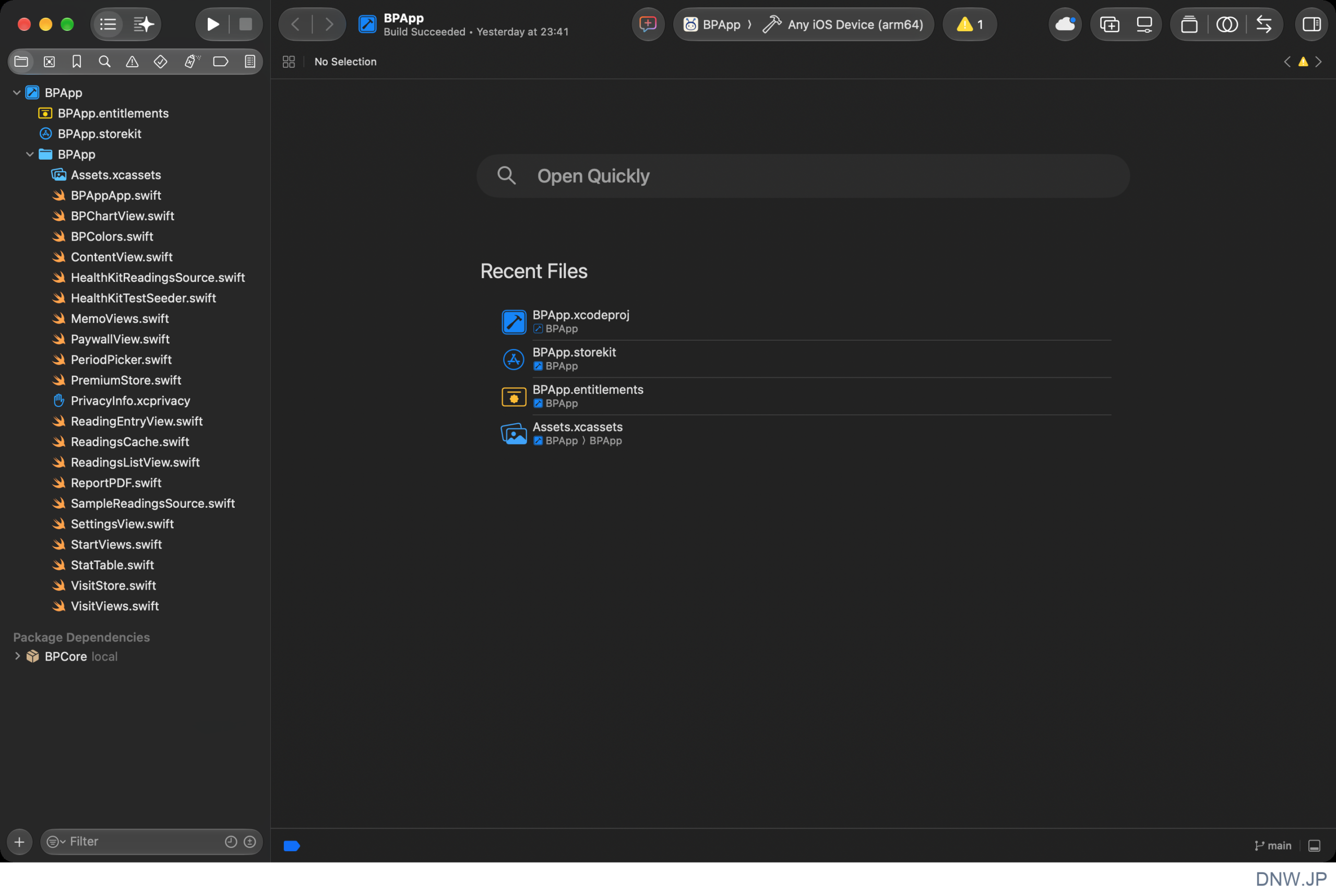
特に戸惑ったのが、XcodeやApp Storeへの申請画面で操作を指示される場面です。
AIから文字だけで操作を説明されても、画面のどこを指しているのか分からないことがありました。コードを書いてもらえても、開発や申請に必要な操作をすべて理解できるわけではありません。
作っている途中にも、細かな問題がいくつもありました。
例えば、App Storeに登録する月額プランの商品IDを誤入力したこと。キャラクターの頬の見え方が気になり、アイコンを修正したこと。買い切りプランの名前を見直したことなどです。
こうした部分は、実際に画面を確認しながら、一つずつ修正していく必要がありました。
デザインや画像についても、もっと突き詰めたかった部分があります。
ほかの作業と並行して開発していたことに加えて、AIの使用量にも制約があったため、十分に調整できず妥協したところも残っています。
AIがコードを書いてくれることで開発は進めやすくなりましたが、できあがったものが使いたい形になっているかを確かめたり、どこまで修正するかを決めたりする作業は残ります。
App Storeの審査に提出した
2026年11月3日、ジュシンビーをApp Storeの審査へ提出しました。
本体は無料とし、月額・年額・買い切りの3種類の課金プランも申請しています。
有料プランを用意したのは、今後もメンテナンスを続けていくことや、自分以外の人が使うときのことを考えたからです。有料にすることで、なあなあにしないための覚悟のつもりでもあります。
次の診察で使ってみる
ただ、この記事を書いている時点では、まだ実際の診察でジュシンビーを使っていません。
医師が血圧のデータを確認しやすいか、診察時に記録しやすいか。そして、私自身も診察前の準備を無理なく進められるか。実際に使ってみないと分からないことは、まだあります。
まずは次の診察で使ってみて、想定していた使い方ができるかを確かめたいと思っています。そこで気づいた不便や改善したいところがあれば、また手を加えていくつもりです。
ジュシンビーの画面や機能については、ジュシンビーの紹介サイトにまとめています。
また、ジュシンビーを含む個人制作の取り組みについては、Leggodtでも案内しています。