ChatGPTにWorkが加わってから、Chatとの違いをよく理解しないまま、なんとなく使い分けていました。
DNWの記事原稿やサイト設定についてWorkで相談を続けていたところ、思っていたより早く利用上限に達しました。「そんなに使ったかな」と感じたことが、使い方を見直すきっかけです。
そこで一度は、Chatで考えを固め、成果物を完成させる段階でWorkへ切り替える運用を考えました。実際、その考え方を紹介する記事まで作りました。
しかし、その記事の画像を作るところまで試してみると、期待していた役割分担にはなりませんでした。切り替えの提案、作業の引き継ぎ、画像の品質。どれも想定どおりではなく、結局はChatだけで進めた方がスムーズだったのです。
先に今の結論を書くと、ChatとWorkを工程で無理に分ける必要はありません。相談や文章・画像の試行錯誤が中心なら、迷ったときはChatのまま進めるのが現実的です。
一方で、現在のWorkには、Webサイト上の複数工程を任せたり、会話を離れた後も作業を続けてもらったり、デスクトップ版でローカルファイルやアプリを扱ったりと、Chatとは違う役割があります。
この記事では、うまくいった例だけでなく、実際に使い分けに失敗して分かったことも含めて整理します。
※この記事の機能説明は、2026年9月6日時点で確認したOpenAIの公式情報をもとにしています。
この記事でわかること
- ChatとWorkを実際に使い分けて感じた違い
- 「Chatで考え、Workで完成」がうまくいかなかった理由
- Chatのまま進めた方がよい作業
- モバイルでもWorkを使う意味がある場面
- 現時点でのChatとWorkの判断基準
きっかけはWorkの利用上限だった
それまでChatGPTを使うとき、利用量を強く意識することはほとんどありませんでした。
ところが、WorkでDNWについて相談を続けていると、利用上限に達しました。
Workは、複数の資料やツールを使いながら、まとまった仕事を進めるための機能です。短い相談や文章の修正まで何でもWorkで行っていた自分の使い方を振り返ると、Workを使う必要がない場面まで利用していました。
利用上限や利用できる機能は、契約内容や設定、作業内容などによって変わります。
ここで重要だったのは細かな回数ではなく、Workを使う理由がない作業にもWorkを使っていたことでした。
最初は「Chatで考え、Workで完成」と考えた
最初に考えたのは、次のような分け方でした。
- Chat:テーマ検討、構成、原稿作成、修正、判断
- Work:確定内容の引き継ぎ、ファイル制作、確認、完成
「生成AI活用 Monthly Letter」の制作では、この分け方がある程度機能しました。
Chatでテーマ、構成、原稿を固めた後、確定原稿をWorkへ渡し、PDFデザインを制作する流れです。
入力する原稿と完成条件が決まっており、PDFという明確な成果物がある。複数工程をまとめて進められるため、この仕事ではWorkを使う理由がありました。
ただし、ここで見落としていたことがあります。
Monthly Letterで成立した分け方が、ほかの仕事にもそのまま当てはまるとは限りません。
DNWの記事制作では、役割分担が機能しなかった
今回のDNW記事では、Chatで相談しながら本文を作成しました。
ところが、本文が完成するまで、Workへ移す提案はありませんでした。
本文確定後になってからWorkへの切り替えを提案されましたが、これは求めていた「適切なタイミングを先回りして案内する」動きとは違います。提案された時点では、すでに考える工程はほぼ終わっていました。
その後、記事内の挿絵を作るためにWorkへ移しました。
しかし、Chatで検討した内容やデザインの意図が、そのまま期待した形で反映されたわけではありません。引き継ぎ用の指示を用意しても、Work側で作られた画像は方向性が合わず、そのまま掲載できる品質には届きませんでした。
最終的にはChatへ戻って方向性を整理し直し、Chatで作った画像の方が納得できる結果になりました。
これは「Chatの画像生成は常にWorkより高品質」という意味ではありません。今回の比較だけで、機能そのものの優劣までは判断できません。
ただ、少なくとも、Workへ切り替えれば成果物の品質が自動的に上がるわけではないことは分かりました。
切り替えによって説明し直す手間が増え、結果も良くならない。それなら、同じChatでそのまま完成まで進めた方が合理的な仕事もあります。
うまくいかなかった理由を考えた
切り替え基準が「工程」になっていた
一番の問題は、「考えるのはChat、作るのはWork」と工程だけで分けていたことです。
文章や画像の制作では、考えることと作ることがきれいに分かれません。
案を作る。
実際に見る。
違和感を言葉にする。
もう一度直す。
この往復そのものが制作です。
途中で作業場所を変えると、それまで積み重ねた細かな判断や意図を、改めて確認する場面が増えます。
今回のDNW記事では、切り替えによる負担の方が、Workを使う利点より大きくなっていました。
プロジェクトに入れても、引き継ぎが不要になるわけではない
現在のChatGPTのプロジェクトは、関連するチャット、ファイル、指示をまとめて扱えます。設定によっては、同じプロジェクト内の過去のチャットも参照しやすくなっています。
以前より、別のチャットへ移ったときの文脈共有はしやすくなっています。
それでも今回の制作では、画像のデザイン意図や「なぜその案をやめたか」といった細かな判断まで、切り替え先で期待どおり再現されたわけではありませんでした。
そのため、重要な制作途中でChatとWorkを切り替える場合は、
- 何を作っているのか
- すでに確定したこと
- やらないこと
- 参照するファイル
- 現在どこまで進んでいるか
- 次に何をするのか
を短く整理して渡した方が安全です。
逆に、この説明を作る方が面倒な仕事なら、無理に切り替えない方が早い場合があります。
Workを「仕上げ用の上位モード」と考えていた
もう一つの勘違いは、Workを「完成物を作るための上位モード」のように考えていたことです。
今回の体験では、その考え方は合いませんでした。
成果物を作る仕事だからWorkを使うのではなく、その仕事にWorkの機能が必要かで判断した方が分かりやすいです。
iPhone・iPadでもWorkを使う理由はある
最初にこの記事を作ったときは、「iPhoneやiPadではChatとWorkの違いがあまり見えない」と感じていました。
この感覚自体は、相談、文章作成、画像の試行錯誤が中心だった自分の使い方では、今も大きくは変わっていません。
ただし、現在のWorkには、モバイルでも明確な役割があります。
Web版やモバイル版のWorkはクラウドで動作し、ファイルやコンテキストを渡してまとまった作業を任せられます。
さらに、クラウドブラウザーを使える場合は、Webページを開き、対応するフィールドへ情報を入力するなど、対応するWebサイト上の一連の操作を任せることもできます。
会話から離れた後やパソコンを閉じた後も作業を継続できるため、目の前で相談を続けるChatとは役割が違います。
一方で、Web版やモバイル版のWorkから、自分のMacに保存されているローカルファイルへ直接アクセスすることはできません。
デスクトップ版のWorkでは、利用環境や許可された権限に応じて、ローカルフォルダーやコンピューター上のコンテキストを使った作業ができます。
つまり、iPhoneやiPadだからWorkの意味が薄いわけではありません。
相談を続けるのか、作業そのものを任せたいのか。
ここが、今は分かりやすい境目だと考えています。
今の現実的な使い分け
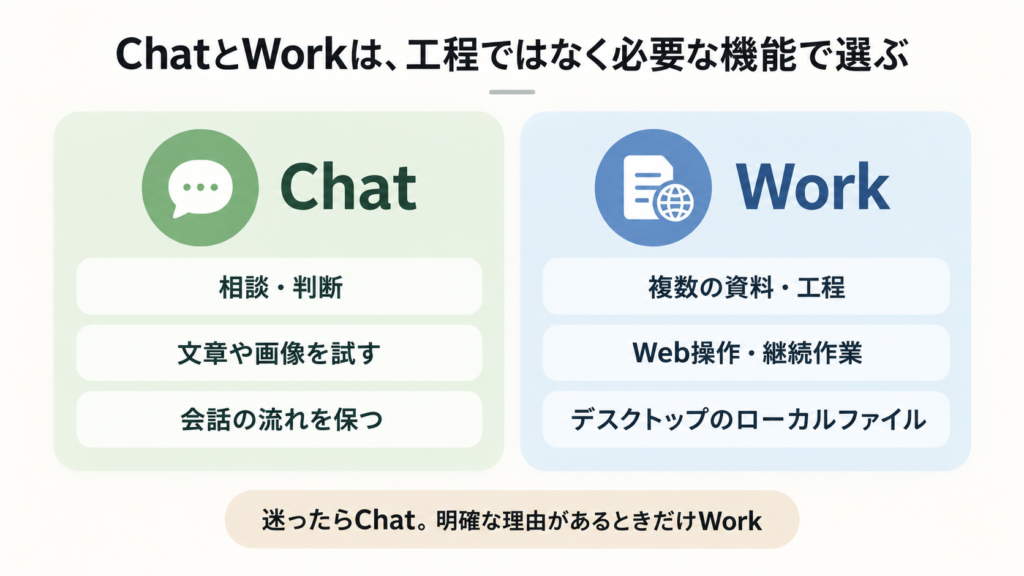
今は、ChatとWorkを次のように考えています。
Chatを使う
- 相談しながら考えたい
- 選択肢を比較して判断したい
- 記事の構成や文章を作りたい
- 画像の方向性を何度か試したい
- 短い修正をその場で繰り返したい
- 今の会話の流れを保ったまま進めたい
Workを使う
- 複数の資料やツールを使って仕事を進めたい
- Webサイト上の複数工程を任せたい
- 調査からファイル作成まで、複数工程をまとめて任せたい
- PDF、プレゼンテーション、表計算などのファイルを作りたい
- 会話を離れた後も作業を続けてもらいたい
- 定期実行や監視など、継続的な作業を任せたい
- デスクトップ版でローカルフォルダーやコンピューター上の情報を使って作業したい
大切なのは、「原稿が完成したからWorkへ移す」のように工程で決めないことです。
その仕事にWorkの機能が必要になったときだけWorkを選ぶ。明確な理由がなければChatのまま進める。
この方が、切り替えと引き継ぎの負担を増やさずに済みます。
画像制作も、無理にWorkへ移さなくてよかった
今回の失敗が分かりやすく表れたのが、記事用画像の制作でした。
デザインの方向性を相談し、試作を見ながら修正を重ねる作業は、会話の積み重ねが重要です。
完成画像を作る工程だからといってWorkへ移すより、そのままChatで調整を続けた方が、意図を保ちやすい場合があります。
今回のDNW記事では、実際にその方がうまくいきました。
一方で、
- 複数サイズの画像をまとめて作る
- ファイル名を整理する
- ローカルフォルダーへ保存する
- Web上から必要な素材や情報を集める
- サイト用ファイルをまとめて更新する
といった周辺作業まで含めるなら、Workを使う理由が出てきます。
画像を作ること自体ではなく、その前後に何を任せたいのかで選ぶ方が分かりやすいです。
今の結論:迷ったらChatでいい
当初は、Chatで考え、Workで完成させるのが効率的だと考えていました。
しかし実際に試してみると、切り替えの提案は期待したタイミングでは行われず、引き継ぎにも手間がかかり、Workで作った画像がChatより良くなるわけでもありませんでした。
一方で、Workの機能を改めて確認すると、Web操作、継続作業、定期実行、デスクトップでのローカル作業など、Chatとは違う役割も明確になってきました。
現在の結論は、次のようになります。
迷ったらChatで続ける。Workは、作業そのものを任せたい理由が明確なときに使う。
相談、文章作成、画像の試行錯誤が中心なら、Chatで完結する方が自然です。
Webサイトを横断して操作してほしい、会話を離れても作業を続けてほしい、複数の資料や工程をまとめて任せたい、デスクトップでローカルのフォルダーや情報まで扱ってほしい。
そういう場面になったときに、Workへ切り替える。
今のところ、このくらいの使い分けが一番しっくりきています。