DNWの公式Xアカウントを作成しました。
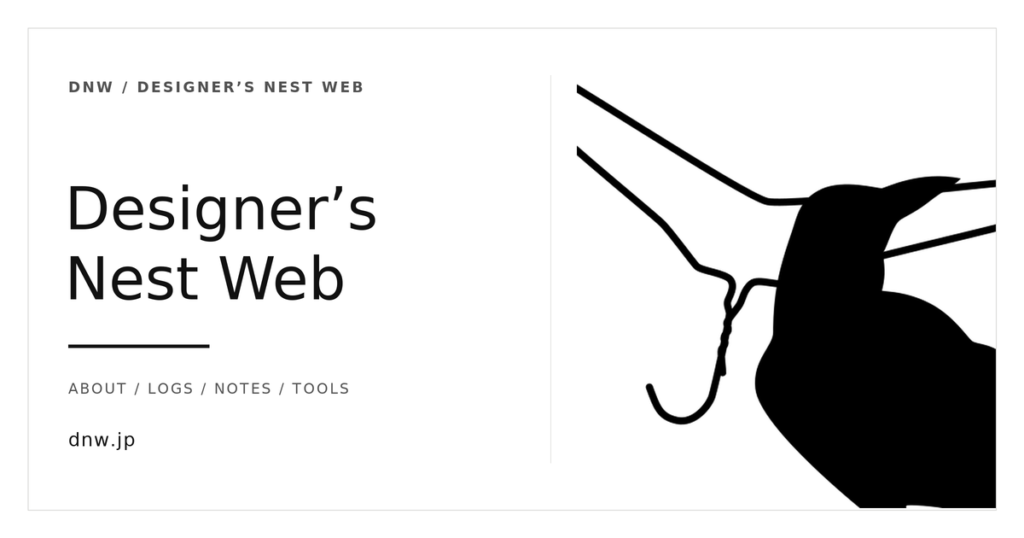
正確には、かつて作っていたアカウントを復活させたのですが、ヘッダー画像を作成するにあたり、以前OGP用に作成した画像をベースに、生成AIへ制作を相談しました。
この画像をXのヘッダーに合わせて、うまくリサイズしてくれればよいという考えでした。
おおむね想定どおりに生成してくれましたが、一か所だけ、ハンガーの切れ目を修正したかったのです。
ところが、生成AIに修正を依頼すると、変更したい部分以外にも変化が生じ、思いどおりの状態になりませんでした。
この記事では、Xヘッダーの制作で苦戦した過程と、やりたかった修正を実現するまでの経緯を記録します。
カラスとハンガーに込めたコンセプト
DNWの公式Xアカウントの運用再開にあたり、プロフィールやアイコンとともに、ヘッダー画像も整えることにしました。
デザインは、白と黒を基調としたミニマルな構成です。
左側に「Designer’s Nest Web」の文字やサイトのURL、右側にカラスとハンガーを組み合わせたイラストを配置しています。
このカラスとハンガーのモチーフは、お世話になった先輩から引き継いだものです。
そこから転じて、カラスがハンガーすらも巣作りに利用するような、たくましさやバイタリティを見習いたいという思いを込めています。
身の回りにあるデジタルツールやガジェット、生成AIなどを工夫して使い、試しながら、自分の環境をより良くしていく。
そんなDNWのコンセプトを、カラスとハンガーの組み合わせで表現しています。
修正したかったのは、ハンガーの線だけ
Xのヘッダーとして生成された画像では、カラスがくわえているハンガーの左側が途中で切れていました。
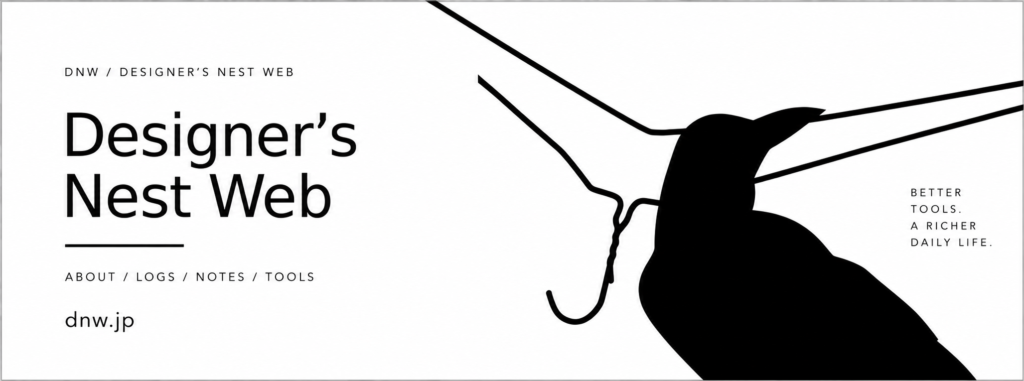
OGP画像をベースに最初に作ったXヘッダー。左側のハンガーの線が途中で切れていました。
やりたかったのは、途切れている線を、元の角度と太さを保ったまま画像の上端まで延長することです。
カラスの形や文字の配置など、それ以外の部分は変えたくありませんでした。
そこで、生成AIに線の延長を依頼しました。
一本の線を直すだけなのに、うまくいかない
修正を依頼したところ、線の形状まで変わってしまいました。
最初の修正では、ハンガーの形が変わってしまい、線を繋げるということだけを修正した形でした。
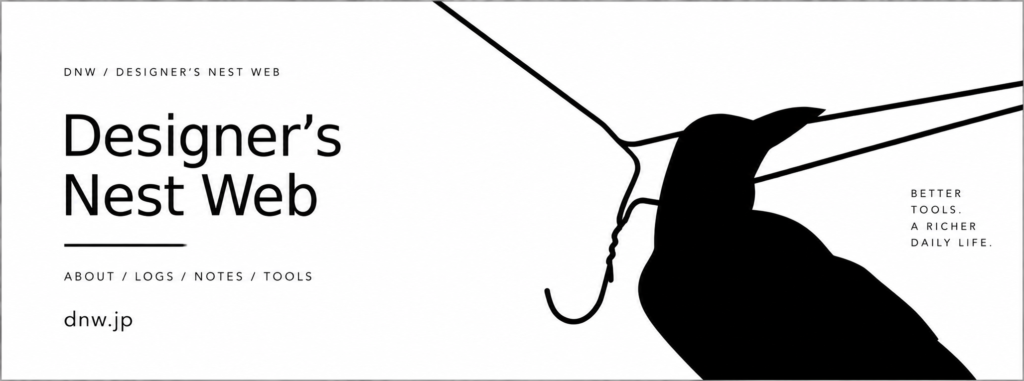
再度修正を依頼しましたが、確かに線としては隙間がなく、途切れたところから延長してくれましたが、ハンガーの線はまだ画像の上端にはつながりませんでした。
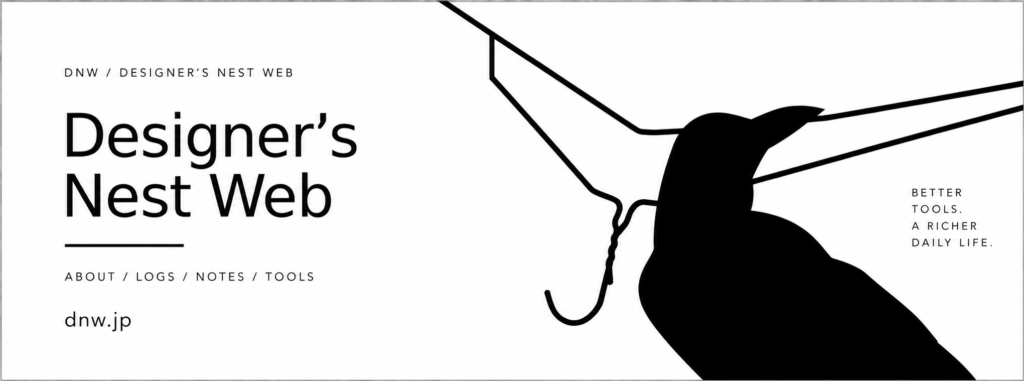
直したい場所も、修正内容も明確です。
それでも、生成AIによる再編集では、線だけを延長することができませんでした。
必要だったのは、新しい画像を作ることではなく、すでにある画像の指定した部分だけに手を加えることでした。
諦めの一言から、制作方法が変わった
画像生成による修正を続けても、意図した状態にはなりませんでした。
そこで、画像の再生成にこだわるのをやめ、別の方法で修正することになりました。
切り替えたのは、元画像を保持したまま、必要な部分だけを直接加工する方法です。
画像全体を描き直すのではなく、途切れている部分に線を追加します。
この方法なら、カラスの形や文字の配置を維持したまま、修正したい箇所だけに手を加えられます。
この修正方法を提案してくれたのはAI側です。私が一言「無理か」と送ったことをきっかけに、
修正自体は簡単です。これは生成ではなく画像加工として、元画像の線の太さ・角度を測って、その直線だけ延長すれば済みます。
という提案をしてくれて、それで修正を進めました。
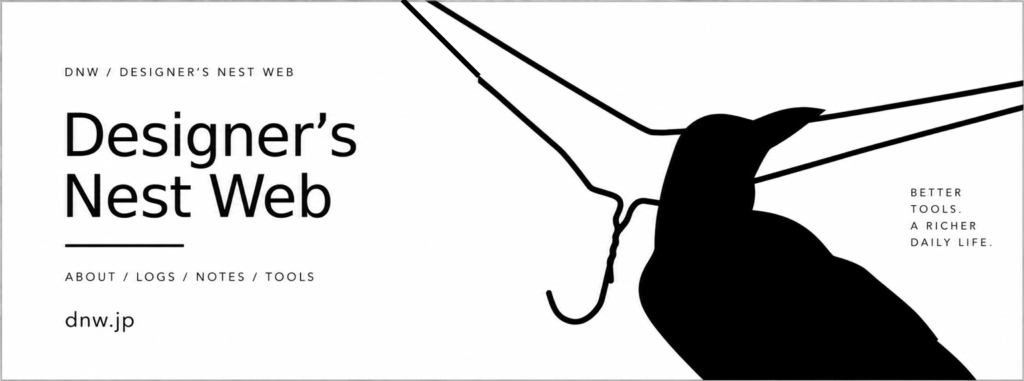
画像の再生成をやめ、元画像を保持したままハンガーの線だけを直接延長しました。
ただし、最初の加工で完成したわけではありません。
追加した線と元の線の接続部分に、小さなずれが残りました。
そこで、元の直線の角度、中心位置、線幅を確認し、継ぎ目が自然につながるように調整しました。
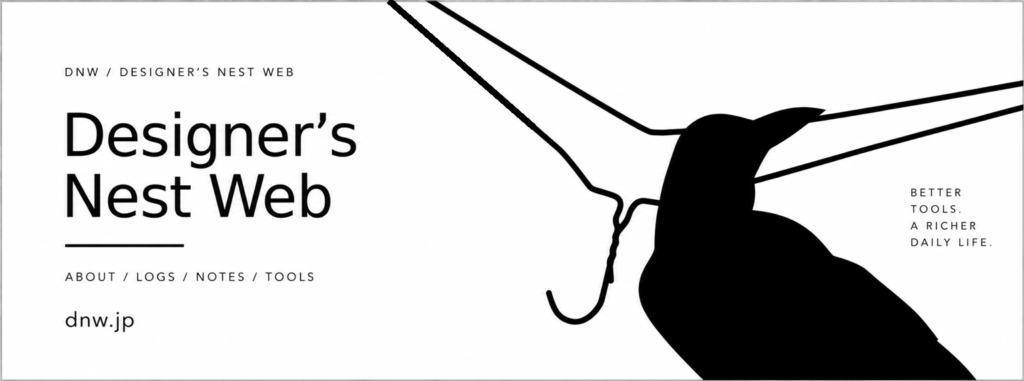
追加した線の位置と角度を微調整した完成版。DNW公式Xアカウントのヘッダーに採用しました。
最終的に採用できる画像が完成し、Xのヘッダーへ反映しました。
諦めたのは、画像を完成させることではなく、再生成で修正するという方法でした。
最初から別の方法を提案してほしかった
振り返ってみると、修正したい場所も内容も、最初から明確になっていました。
それにもかかわらず、生成AIによる再編集を繰り返してから、直接加工へ切り替えています。
もっと早い段階で、元画像に直接線を追加する方法を提案してもらえれば、修正を繰り返さずに済んだかもしれません。
生成AIには、依頼した方法で作業するだけでなく、目的に合った別の方法も提案してほしいと考えています。
画像生成で作ったものだからといって、最後まで画像生成で修正する必要はありません。
直接加工もAIに依頼できる作業です。
重要だったのは、AIを使うかどうかではなく、どの方法で作業してもらうかでした。
画像生成と直接加工をどう使い分けるか
この経験から、画像の制作段階や修正内容によって、適切な作業方法を依頼することが大切だと感じました。
構図を変えたい、別のデザインを試したい、イラストの方向性を考えたい。
そうした段階では、生成AIによる画像生成を行うようにします。
一方、完成間際になって「この線だけ延ばしたい」「この位置だけ動かしたい」「ほかの部分は変えたくない」という状態になったら、元画像への直接加工で相談できます。
もちろん、生成AIによる画像編集で部分修正ができないわけではありません。
ただ、元画像の構図や線の角度を正確に維持することが重要な場合は、直接加工の方が正確に修正がしやすいようです。
Xヘッダー制作を通じて、画像を「作る」段階と「仕上げる」段階では適した方法が異なる場合があると分かりました。同じ修正を繰り返す前に、別の加工方法がないかをまずAIに相談してみるのがよさそうです。