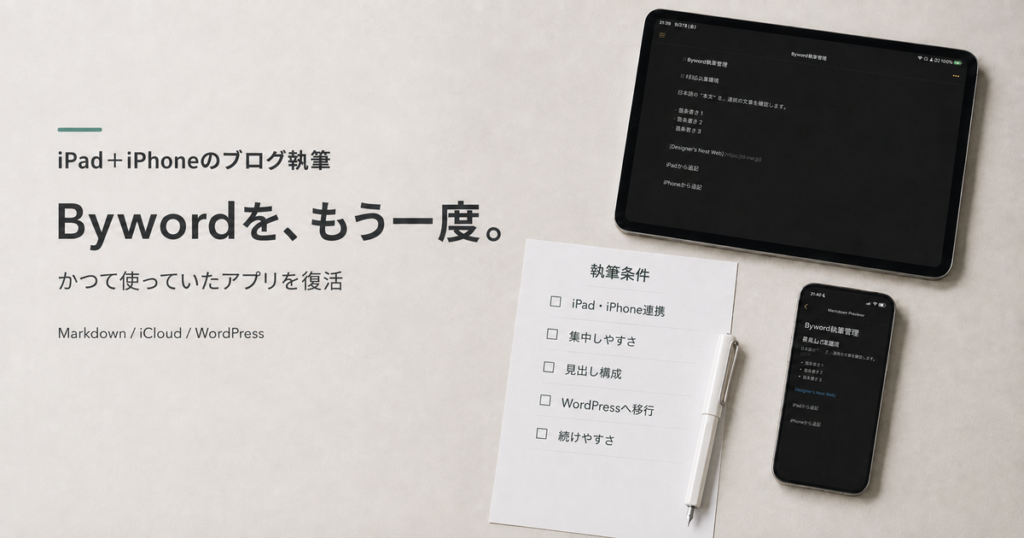
iPadとiPhoneでDNWの記事を書ける環境を整えたいと考え、執筆アプリを見直しました。
結論から言うと、新しいアプリを導入する前に、かつて使っていたBywordを復活させることにしました。
現在のiPhoneとiPadで試したところ、Markdownの表示、iCloud同期、WordPressへのコピペはいずれも問題ありませんでした。
最新のアプリではありませんが、今の使い方には必要な機能がそろっています。しばらくはBywordで原稿を書き、WordPressで仕上げる形を試してみます。
この記事でわかること
この記事では、かつて使っていたBywordを現在の執筆環境で試した結果をまとめます。
- Bywordを復活させた理由
- iPhoneとiPadで確認したこと
- 実際に使えた機能と気になった点
- WordPressと組み合わせた運用方法
- Bywordが合いそうな人と、別のアプリを検討した方がよい人
ブログ執筆アプリを見直した理由
DNWを再び整え始めて、記事を書く場所についても考えるようになりました。
WordPressに直接書けば、そのまま公開まで進められます。ただ、考えを整理する段階から管理画面を開くのは少し重く感じます。
Appleメモは思いついたことをすぐ残せますが、長い記事の見出しを組み立てたり、Markdownで原稿を整えたりする用途には少し物足りません。
そこで、iPhoneで思いついたことを残し、iPadで文章を広げ、最後にWordPressで仕上げる流れを作りたいと考えました。
当初はiA Writerなどの新しい執筆アプリも候補にしていました。ところが、かつてブログを書いていた頃にBywordを入手していたことを思い出しました。
新しいアプリを選ぶ前に、まずは手元にあるものが今でも使えるかを確かめることにしました。
Bywordとは
Bywordは、Markdownで文章を書くためのシンプルなテキストエディタです。
Bywordの公式サイトでは、iPhone、iPad、Mac間の同期、Markdownのプレビュー、HTMLやPDFへの書き出し、WordPressへの投稿などが案内されています。
今回求めていたのは、多機能な記事管理ではありません。
- 文章に集中できること
- 見出し構成を作りやすいこと
- iPhoneとiPadで同じ原稿を扱えること
- WordPressへ無理なく移せること
Bywordが今も動くなら、この条件には合いそうでした。
今回試した環境
動作確認に使った環境は以下です。
- iPhone 16 Pro Max
- iPad Air(M1)
- BywordのiPhone・iPad版
- iCloudによる文書同期
- WordPressのブロックエディター
- WordPressテーマはCocoon
すべての機能を細かく検証したわけではありません。今回は、DNWの記事を書くために必要な範囲に絞って確認しました。
実際に確認した3つのこと
Markdownのプレビュー
まず、日本語を含む短いテスト原稿を作りました。
見出し、太字、箇条書き、リンクを入れ、編集画面からプレビューへ切り替えて確認しました。
今回試した範囲では、日本語の表示やMarkdownの変換に崩れはありませんでした。書いている途中で完成時の見え方を確かめられるので、見出し構成も整理しやすそうです。
iPhoneとiPadのiCloud同期
次に、iPadで入力した内容がiPhoneへ反映されるかを確認しました。
反対に、iPhoneで追記した内容がiPadへ戻ることも確認できました。双方向の同期に問題はなく、同じ原稿を端末に合わせて続けて書けます。
iPhoneでは短いメモや見出しを追加し、iPadではまとまった文章を書く。考えていた使い分けがそのままできそうです。
WordPressへのコピペ
最後に、Bywordで書いたMarkdown原稿をWordPressのブロックエディターへコピーしました。
見出し、箇条書き、太字、リンクは、確認した範囲では崩れずに反映されました。WordPress側で一から構成を作り直す必要もありませんでした。
これなら、Bywordで本文を書き終えてから、WordPressで画像やメタ情報を加える流れに無理はなさそうです。
Bywordを復活させて良かった点
書くことに集中しやすい
画面がシンプルで、文章以外の情報が多くありません。
記事管理の機能を覚えたり、細かな設定を整えたりする前に、すぐ本文を書き始められます。今のDNWには、この軽さが合っています。
iPhoneとiPadの役割を分けられる
同じ原稿がiCloudで同期されるため、端末ごとに下書きを分ける必要がありません。
iPhoneで思いついたことを残し、iPadで構成と本文を整える流れが自然につながりました。
新しいアプリを増やさずに済んだ
すでに入手していたアプリなので、新たなサービスや管理場所を増やさずに済みました。
高機能なアプリを選ぶことよりも、今ある道具で無理なく書き続けられることの方が、今回は大切でした。
気になった点と注意したいこと
iPhone・iPad版の更新が長く止まっている
App Storeのバージョン履歴では、iPhone・iPad版の最終更新は2020年4月です。
現在の環境では問題なく動きましたが、今後のiOSやiPadOSでも同じように使えるかはわかりません。OSを更新した後は、同期や保存を簡単な文書で確認した方がよさそうです。
WordPressへの直接投稿は試していない
BywordにはWordPressへの直接投稿機能がありますが、今回は設定していません。
コピペで問題なく移せたため、あえてWordPressの認証情報を登録する必要はないと判断しました。直接投稿の現在の動作については未確認です。
公開前の仕上げはWordPressで行う
画像の挿入、カテゴリー、アイキャッチ画像、メタディスクリプションなどは、これまでどおりWordPressで設定します。
Bywordだけで公開作業を完結させるのではなく、原稿を書く場所として役割を絞っています。
現在の執筆フロー
しばらくは、次の流れでDNWの記事を書いてみます。
- iPhoneのBywordで思いついたことや見出しを残す
- iPadのBywordで構成と本文を整える
- Markdownプレビューで見出しやリンクを確認する
- WordPressの下書きへ本文をコピーする
- WordPressで画像、内部リンク、カテゴリー、メタ情報を設定する
- PC表示とスマートフォン表示を確認して公開する
WordPressのタイトル欄と本文を分けるため、Bywordの本文は原則として「##」の見出しから始めます。
Bywordが合いそうな人
今回の使い方が合いそうなのは、次のような人です。
- すでにBywordを持っている
- iPhoneとiPadで同じ原稿を書きたい
- Markdownで見出しや箇条書きを作りたい
- 執筆と公開作業を分けたい
- 多機能さより、書き始めやすさを重視したい
特に、かつて使っていて購入履歴に残っているなら、一度現在の端末で試してみる価値はあります。
別のアプリを検討した方がよい人
一方で、これから新しく執筆アプリを購入する人は、Bywordだけに絞らず、現在も継続的に更新されているアプリと比較した方がよさそうです。
また、画像の管理やWordPressへの投稿まで一つのアプリで完結させたい場合にも、今回の運用は合いません。
Bywordは、最新機能を求めるための選択肢というより、シンプルな原稿作成環境を求める人に合う道具だと感じました。
まとめ
iPadとiPhoneでブログを書く環境を整えるために、かつて使っていたBywordを現在の端末で試しました。その後、生成AIを使うようになってからのiPadでのブログ制作の変化は、別の記事で整理しています。
Markdownのプレビュー、iCloud同期、WordPressへのコピペはいずれも問題なく、DNWの原稿を書く用途には十分使えそうです。
更新が長く止まっている点には注意が必要ですが、今すぐ新しいアプリを増やす必要はなくなりました。
しばらくは、iPhoneで書き留め、iPadで整え、WordPressで仕上げる形を続けてみようと思います。